ネットフリックス視聴履歴の消し方!家族バレを防ぐ最新裏ワザ
リビングのテレビをつけた瞬間、家族の前で「あなたが最近観たコンテンツ」に気まずい作品が堂々と並んでいた――そんな冷や汗ものの経験をしたことがある人は決して少なくありません。世界的な動画配信の巨人であるNetflixでは、家族やパートナーと1つのアカウントを共有するケースが多い一方、個人のプライベートな視聴履歴が意図せず筒抜けになってしまうリスクが常に隣り合わせです。
「スマホアプリの設定を見ても履歴の削除ボタンが見当たらない」「テレビの大画面から消す方法が分からない」と頭を抱えている読者に向けて、なぜ消せないのかという技術的な盲点から、スマホやPC、スマートテレビ端末から痕跡を完璧に消滅させる具体的な裏ワザまでを完全網羅。家族に隠れて楽しみたい深夜の映画鑑賞も、誰にも邪魔されないプライベート空間へと整えるための実践ガイドをお届けします。
📌 【この記事の重要ポイントまとめ】
- 要点1:公式スマホアプリからは仕様上完全削除ができず、ブラウザ版「アカウント設定」へのアクセスが必須となる
- 要点2:個別の作品非表示だけでなく、最下部の隠しコマンドで「視聴アクティビティの一括非表示」も可能
- 要点3:テレビの「視聴中コンテンツ」削除と4桁の「PINコード(プロフィールロック)」を併用すれば家族バレは100%防げる
【アプリから消せない理由】なぜスマホのNetflixアプリ単体で履歴削除ができないのか?
「Netflixのスマホアプリを開いて設定を探しても、どこにも視聴履歴を消すメニューが見当たらない」という疑問は、多くの利用者が最初に突き当たる壁です。実は、ネットフリックスの視聴履歴が消せない理由は、アプリ側の不具合ではなく、Netflixのシステム設計方針にあります。
iOSやAndroidの公式アプリ内では、著作権保護や課金・アカウント情報の管理など、根幹に関わる重要な個人データ設定を直接処理させず、Webブラウザ側のバックエンドシステムに委ねる仕様が採用されています。そのため、アプリ上で手軽に操作できるのはあくまでホーム画面上の「視聴中コンテンツのリストから削除する」という表面的な表示整理にとどまります。
アカウント全体の再生ログそのものを完全に抹消するためには、SafariやGoogle ChromeなどのWebブラウザ経由でアカウント管理画面へアクセスする必要があります。この仕様の違いを理解していないと、「アプリからいくら探しても履歴が消せない」という迷宮に迷い込むことになります。
【スマホ・PC別】ネットフリックスの視聴履歴を個別に非表示・一括削除する手順
それでは、具体的にNetflixの視聴履歴をスマホで消す方法をステップ順に解説します。PCをお持ちでない方でも、スマートフォン1台あれば数分で完了します。
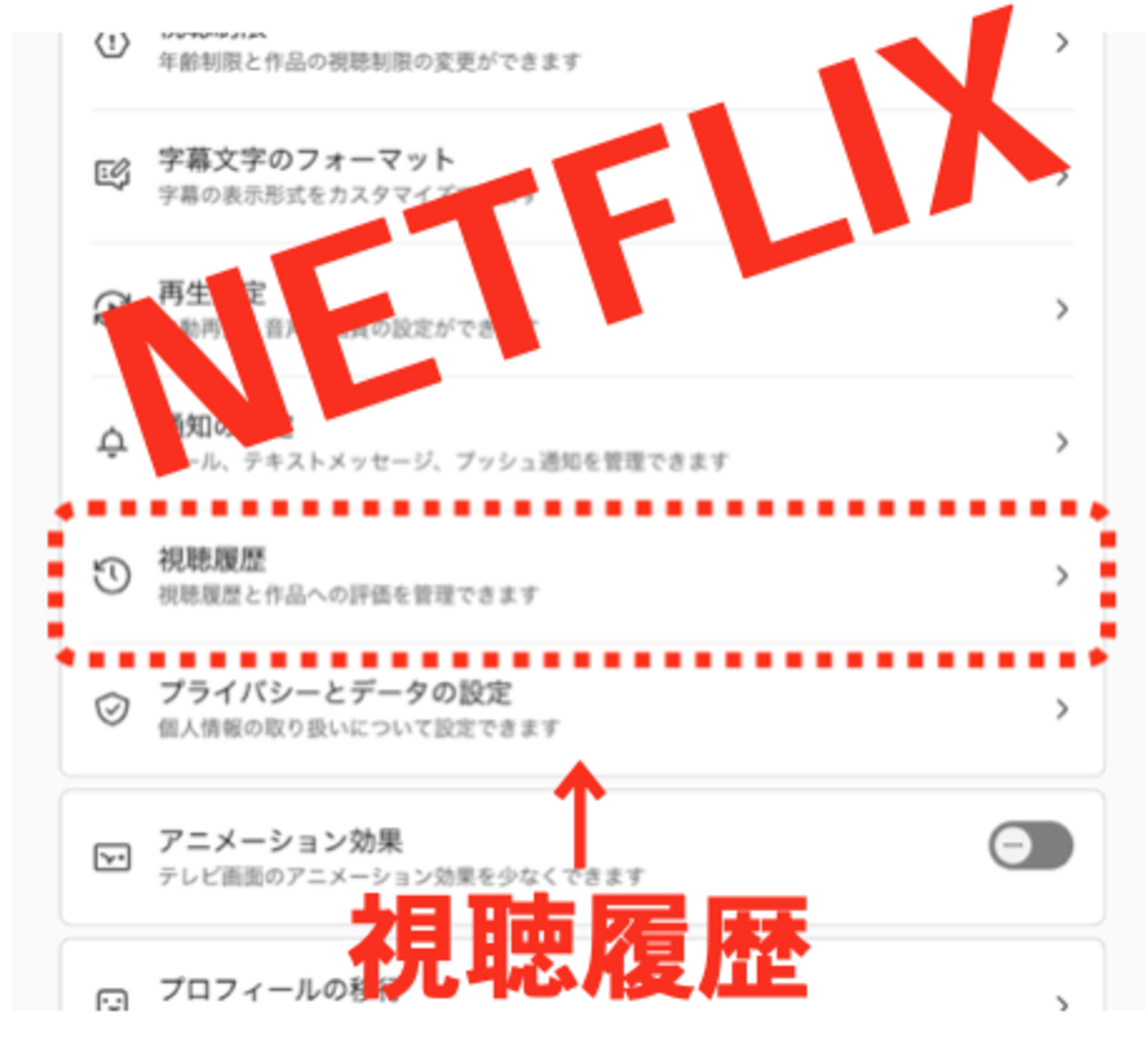
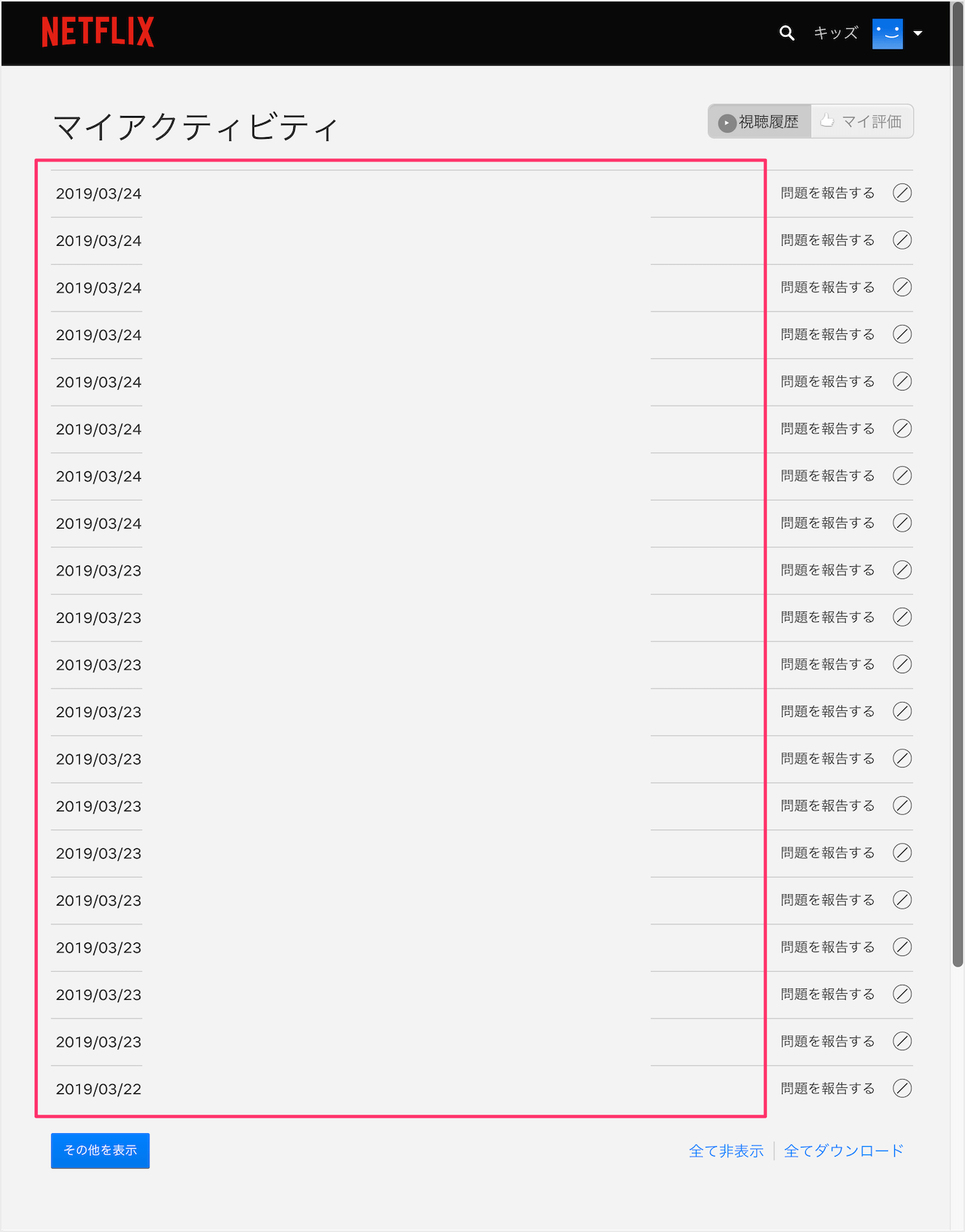
まずはiPhoneのSafariやAndroidのChromeを立ち上げ、Web版のNetflix公式サイトへログインします。右上のメニュー(三本線またはプロフィールアイコン)をタップし、「アカウント」を選択してください。画面をスクロールして「プロフィールとペアレンタルコントロール」の項目を見つけたら、履歴を消したい自分のプロフィールを展開します。そこにある「視聴アクティビティ」の横に表示された「表示」をタップすると、これまでに再生した作品一覧が時系列で表示されます。これが公式のネットフリックスの視聴履歴を確認する方法です。
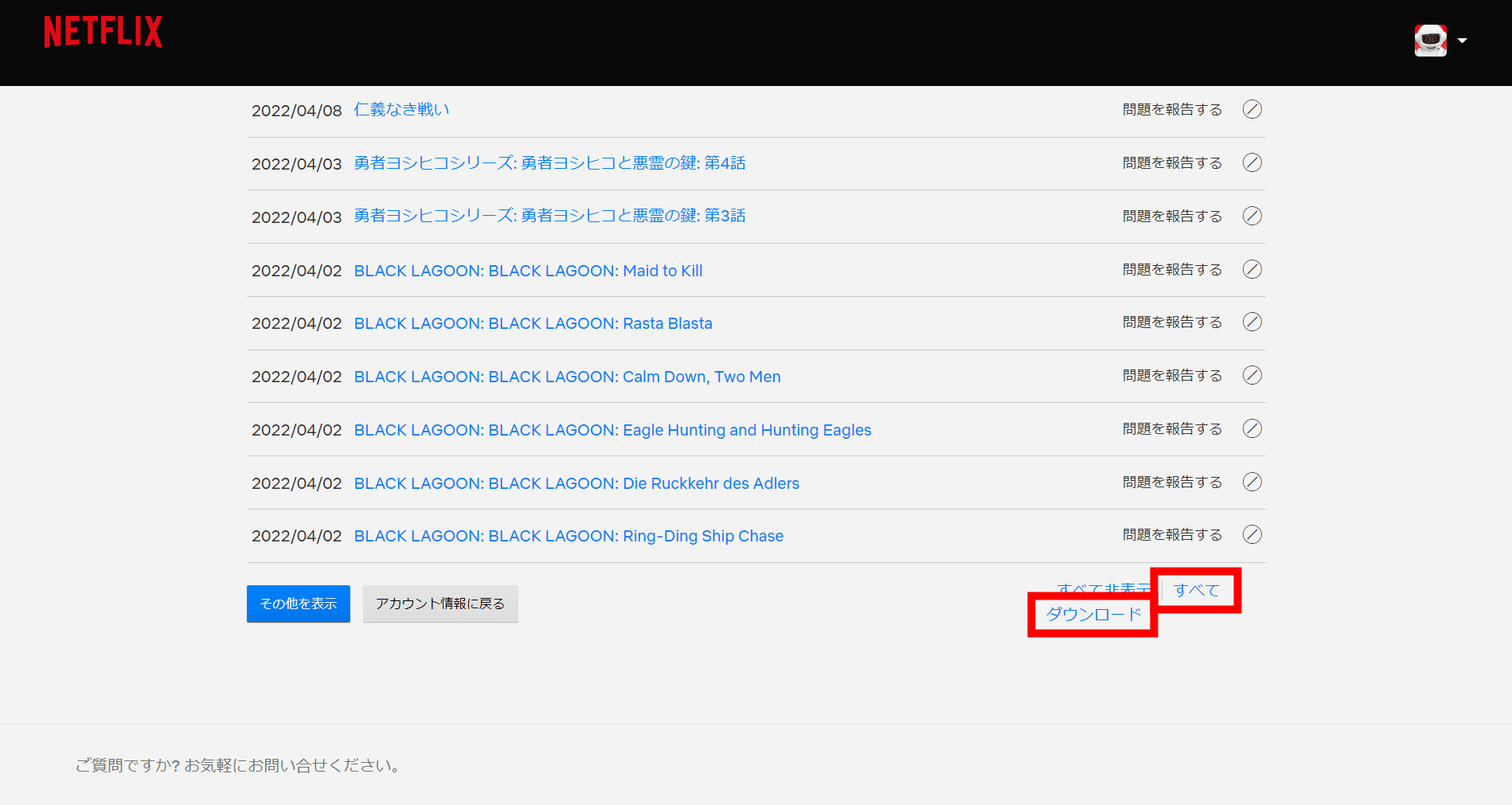
特定の作品だけを消したい場合は、作品タイトルの右側にある「斜線が入った円形のアイコン(非表示アイコン)」をタップします。これで対象の作品が視聴アクティビティから除外されます。さらに、一度にすべての記録を消したい場合は、ページの一番下までスクロールしてください。最下部に目立たず配置されている「すべて非表示」を選択すれば、ネットフリックスの視聴履歴を一括削除することが可能です。
注意点として、非表示処理がすべての端末(テレビやタブレットなど)に完全同期されるまでには、最大24時間程度のタイムラグが生じる場合があります。気まずい履歴を消したいときは、家族がテレビをつける前になるべく早く実行しておくのが鉄則です。
【テレビ・共有画面対策】リビングの画面で「視聴中コンテンツ」を即座に消す方法
家族共用のリビングルームで最も事故が起きやすいのが、スマートテレビやFire TV Stick、Apple TVの起動画面です。トップにデカデカと表示される「視聴中コンテンツ」の列は、ブラウザから履歴を非表示にする前であっても、テレビの画面上から直接消し去ることができます。
このNetflixのテレビ画面上での履歴削除は非常にシンプルです。テレビのリモコンを操作して、消したい作品のサムネイルにカーソルを合わせます。作品を選択した際に表示されるサブメニュー、あるいは画面下部に表示されるオプションから「視聴中コンテンツから削除」を選ぶだけで、その場でリストから非表示化されます。
このネットフリックスの視聴中コンテンツ非表示機能を使えば、ブラウザを開いてアカウント設定を弄る余裕がない緊急時でも、数秒でホーム画面をクリーンな状態に偽装できます。リビングを家族に明け渡す前の応急処置として覚えておいて損はありません。
【家族バレ完全防止】Netflixのアカウント共有履歴管理とPINコード設定
履歴をその都度消す作業は、毎日のように動画を観るヘビーユーザーにとっては骨が折れる作業です。そこで導入したいのが、物理的に履歴を見られないようにブロックするNetflixのアカウント共有履歴管理の決定版、「プロフィールロック」機能です。
Netflixでは1つの契約アカウントの中に複数のプロフィールを作成できますが、標準状態では誰でも他の家族のアイコンをタップして中を覗くことができます。このNetflixのプロフィール別視聴履歴を守るための最強の防壁が、4桁の暗証番号を設定する「プロフィールロック(PINコード)」です。
設定手順は、先ほどと同様にブラウザから「アカウント」に入り、自分のプロフィール設定を開いて「プロフィールロック」を選択します。現在のアカウントのパスワードを入力した後、自分だけが知っている4桁のPINコードを指定して保存するだけです。これで、テレビやスマホで自分のプロファイルを開こうとすると必ず暗証番号が要求されるようになり、他の家族による誤爆アクセスや意図的な覗き見を100%シャットアウトできます。これこそが最も確実なNetflixの視聴履歴がバレるのを防ぐ対策と言えます。
【おすすめリセット&復元の罠】消した再生履歴は戻せる?アルゴリズムの変化
視聴アクティビティから作品を消去した際、システム内部ではどのような変化が起きているのでしょうか。特に知っておくべきは「おすすめ表示への影響」と「復元の可否」です。
まず、一度非表示にした記録に関して、ネットフリックスの再生履歴を復元することは一切できません。「間違えてお気に入りの映画を消してしまったから元に戻したい」と思っても、一度確定した非表示化は不可逆です。もう一度同じ作品を頭から再生し直さない限り、アクティビティ一覧に復活することはありません。
一方で、履歴の削除は「おすすめ機能」を浄化する大きなメリットをもたらします。Netflixの高度なレコメンドAIは、過去の視聴ログに基づいてホーム画面の表示作品を最適化しています。好みに合わなかった作品や、家族の手前あまりおすすめに反映されてほしくないジャンルの動画を履歴から消すことで、Netflixのおすすめ表示をリセットし、本来の自分好みのラインナップへと再構築することが可能です。
【2026年最新設定】アカウント共有厳格化に伴う視聴履歴の賢い防衛術
動画配信サービス各社によるアカウント共有の取り締まりやガイドライン改定が進むなか、ネットフリックスの2026年最新設定においても「同一世帯ルール」の厳格な運用が定着しています。メインの居住地外に住む親族や友人との安易なパスワード共有が制限されたことで、家族間でのプロファイル共有の密度は以前よりも格段に高まりました。
こうした現行の環境下では、離れて暮らす家族向けに正規に提供されている「追加メンバー(エキストラメンバー)」機能を利用するか、同一世帯内であっても各人のプロファイルを厳格に分離・暗証番号管理することがスタンダードなマナーとなっています。
「共有しているからプライバシーがないのは仕方がない」と諦める必要はありません。公式に用意されているセキュリティ設定と履歴のコントロールを正しく組み合わせることで、同居家族であってもお互いの視聴嗜好に干渉しない、健全で快適な視聴環境をキープし続けることができます。
【ネットフリックスの視聴履歴】に関するよくある質問(FAQ)
Q1:視聴アクティビティから履歴を消すと、他の端末にもすぐ反映されますか?
A1:ブラウザ版から非表示設定を行った場合、システム全体へ反映されるまでに通常は数分から最大24時間程度かかります。テレビやタブレットのアプリですぐに反映されない場合は、一度アプリを完全に終了(タスクキル)して再起動するか、ログアウト後に再ログインを試してください。
Q2:子ども用プロフィール(キッズ)から大人向けプロフィールの履歴は見られますか?
A2:キッズプロフィール自体から大人用プロフィールの視聴履歴を直接閲覧することはできません。ただし、大人のプロフィールにPINコード(プロフィールロック)をかけていない場合、子どもが誤って大人のアイコンをタップしてログインし、再生履歴やマイリストを見てしまうリスクは残ります。必ず大人のプロフィールには暗証番号を設定しておきましょう。
Q3:作品を途中まで観た履歴だけを消して、最初から観たことにすることはできますか?
A3:可能です。ブラウザの「視聴アクティビティ」から該当作品を非表示にすれば、視聴の進捗状況(レジューム情報)も一緒にリセットされます。再度作品ページを開いた際には「最初から再生」の状態に戻るため、途中で観るのをやめた気まずいシーンの続きから再生されてしまう事故も防げます。
まとめ:プライバシーを守る快適なNetflixライフを
膨大なエンターテインメントが手軽に楽しめるNetflixだからこそ、個人の趣味嗜好が色濃く反映される視聴ログの取り扱いには細心の注意を払いたいところです。スマホアプリ上からは直接完全削除ができないという仕様上のハードルはあるものの、ブラウザ版のアカウント設定を正しく活用すれば、個別の非表示から一括削除まで思い通りにコントロールできます。
不意の家族バレに怯えながら画面を操作するストレスから解放されるために、まずはテレビ画面の視聴中リスト整理と、4桁のプロフィールロックの設定から着手してみてはいかがでしょうか。自分のプライベート空間をしっかり防衛して、心ゆくまで自由な映像体験を満喫してください。 (出典: ネット フリックス 視聴 履歴(Yahoo!ニュース))
テクノロジーやライフスタイル領域を中心に執筆活動を行っています。趣味は写真撮影と旅行です。